
Imprimarea fotografiilor salvate pe cartela de memorie
Puteţi imprima cu uşurinţă fotografiile salvate pe cartela de memorie.
Această secţiune descrie procedura de imprimare a fotografiei din Select foto pt imprim (Select photo print).
-
Selectaţi
 Imprimare (Print) pe ecranul ACASĂ.
 -
Selectaţi
 Imprimare de pe card de memorie (Print from memory card).
Se afişează meniurile de imprimare de pe cartela de memorie.
-
Selectaţi
 Select foto pt imprim (Select photo print).
 -
Introduceţi cartela de memorie în slotul pentru card.
Se afişează ecranul de selectare a fotografiilor.
 Notă
Notă-
Când introduceţi cartela de memorie înainte de a afişa meniurile de imprimare de pe cartela de memorie, se afişează ecranul de selectare a fotografiilor.
-
Dacă pe cartela de memorie nu sunt salvate date foto imprimabile, pe ecranul senzitiv se afişează Datele de tipuri acceptate nu sunt salvate. (Saved data is not of a supported type.).
-
Dacă pe cartela de memorie sunt salvate mai mult de 2.000 de date foto, datele foto sunt împărţite automat în grupe de 2.000 de fotografii în ordine cronologică inversă (data ultimei modificări). Verificaţi mesajul afişat pe ecranul senzitiv şi selectaţi OK.
-
-
Specificaţi setările, după cum este necesar.
-
Pentru a selecta fotografia de imprimat:
Răsfoiţi orizontal pentru a selecta fotografia.
De asemenea, puteţi să selectaţi fotografia atingând
 sau
sau  .
.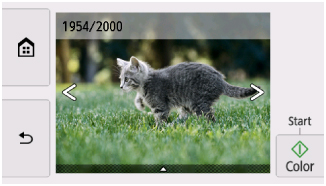
Puteţi să imprimaţi o copie a fotografiei afişate atingând Culoare (Color).
-
Pentru a modifica metoda de afişare, numărul de copii sau setările de imprimare:
Pentru a afişa meniuri, atingeţi
 de lângă partea inferioară a fotografiei afişate.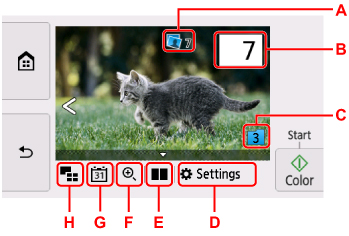
-
A: Se afişează numărul total de copii
Atunci când atingeţi, puteţi verifica şi modifica numărul de copii pentru fiecare fotografie.
-
B: Specificaţi numărul de copii
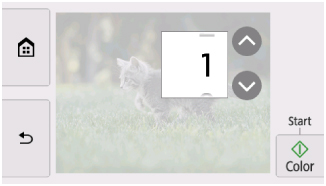
Atingeţi
 sau
sau  pentru a specifica numărul de copii.
Ţineţi apăsat pentru a specifica numărul de 10 copii.
De asemenea, puteţi să răsfoiţi cu degetul pentru a specifica numărul.
Notă-
Puteţi să specificaţi numărul de copii pentru fiecare fotografie. Afişaţi fotografia pe care doriţi să o imprimaţi şi specificaţi numărul de copii când este afişată fotografia dorită.
-
-
C: Selectaţi pentru a comuta grupul de fotografii.
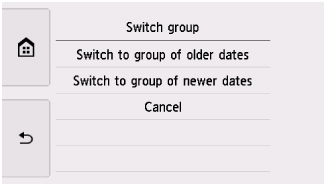
Pentru detalii:
-
D: Selectaţi pentru a afişa ecranul Setări (Settings).
Puteţi să modificaţi setările pentru dimensiunea paginii, tipul de suport şi calitatea de imprimare şi aşa mai departe.
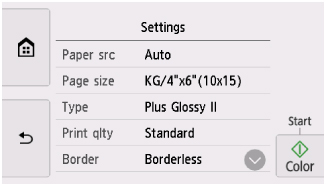
Pentru mai multe detalii despre elementele de setare:
-
E: Selectaţi pentru a afişa două fotografii una lângă alta.
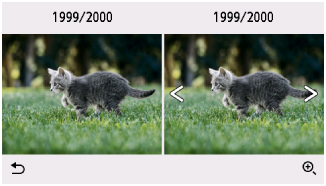
Pentru mai multe detalii despre metoda de afişare:
-
F: Selectaţi pentru a mări fotografia.
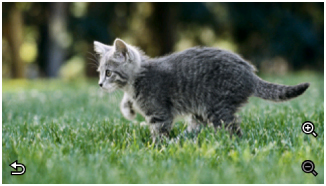
Pentru detalii:
-
G: Selectaţi pentru a afişa fotografia cu specificarea datei (data ultimei modificări a datelor).
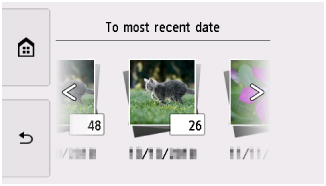
Pentru detalii:
-
H: Selectaţi pentru a afişa mai multe fotografii odată.
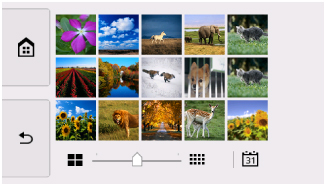
Pentru mai multe detalii despre metoda de afişare:
-
-
-
Atingeţi Culoare (Color).
Imprimanta începe imprimarea.
Notă
-
În timpul procesării lucrării de imprimare, puteţi adăuga lucrarea de imprimare (Rezervare imprimare de fotografii).
Adăugarea lucrării de imprimare
Puteţi să adăugaţi lucrarea de imprimare (Rezervare imprimare de fotografii) în timp ce imprimaţi fotografii.
Urmaţi procedura de mai jos pentru a adăuga lucrarea de imprimare.
-
Deplasaţi fotografia cu degetul în timpul imprimării pentru a selecta următoarea fotografie.
Notă-
În timp ce selectaţi fotografia, imprimanta imprimă fotografiile rezervate.
-
Pictograma de fotografie rezervată
 apare pe fotografia inclusă în lucrarea de imprimare.
-
-
Specificaţi numărul de copii şi setările de imprimare pentru fiecare fotografie.
Notă-
În timpul procesării lucrării de imprimare, nu puteţi să modificaţi setarea pentru Dim. pag. (Page size) sau pentru Tip (Type) în ecranul de confirmare a setărilor de imprimare. Setarea este identică cu setarea pentru fotografia inclusă în lucrarea de imprimare.
-
-
Atingeţi Culoare (Color).
Fotografia rezervată este imprimată după fotografia a cărei imprimare a început deja.
Dacă doriţi să imprimaţi mai multe fotografii, operaţi din nou de la pasul 1.
Notă
-
În timpul procesării lucrării de imprimare, nu aveţi posibilitatea să afişaţi ecranul ACASĂ, să schimbaţi meniul de imprimare sau să imprimaţi de pe computer sau de pe alte dispozitive.
-
În timpul procesării lucrării de imprimare, fotografia din alt grup nu este selectată.
-
Dacă atingeţi Oprire (Stop) în timpul procesării lucrării de imprimare, se afişează ecranul de selectare a metodei pentru revocarea rezervării. Dacă selectaţi Se revocă toate rezervările (Cancel all reservations), puteţi să revocaţi imprimarea tuturor fotografiilor. Dacă selectaţi Revocare ultima rezervare (Cancel the last reservation), puteţi să revocaţi ultima lucrare de imprimare.
-
Dacă sunt multe lucrări de imprimare, este posibil ca pe ecranul senzitiv să se afişeze Nu se pot rezerva alte lucrări de imprimare. Aşteptaţi câteva momente şi repetaţi operaţia. (Cannot reserve more print jobs. Please wait a while and redo the operation.). În acest caz, aşteptaţi un timp şi adăugaţi lucrarea de imprimare.
